DXF ફાઇલ શું છે?
DXF ફાઇલ (ડ્રોઇંગ એક્સચેન્જ ફોર્મેટ) એ 2D વેક્ટર ફાઇલ પ્રકાર છે જે 1982 માં ઓટોડેસ્ક દ્વારા વિકસાવવામાં આવ્યો હતો. તે રેખાઓ, ચાપ, વર્તુળો અને આકારોને પિક્સેલ્સને બદલે ચોક્કસ ગાણિતિક કોઓર્ડિનેટ્સ તરીકે સંગ્રહિત કરે છે.
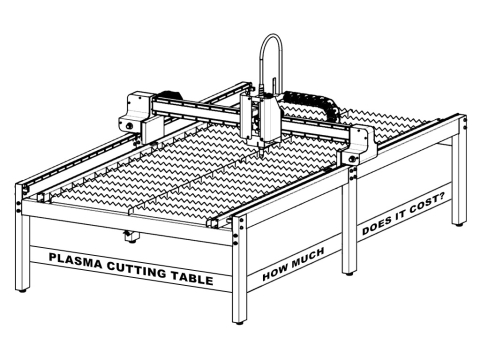
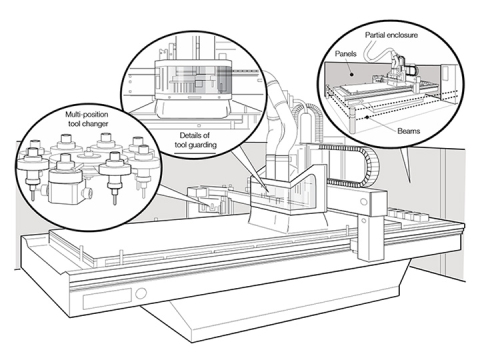
DXF એક ખુલ્લું, સાર્વત્રિક ફોર્મેટ હોવાથી, તે ડિઝાઇનને વિવિધ CAD પ્રોગ્રામ્સ અને મશીનો વચ્ચે મુક્તપણે ખસેડવા દે છે. આ તેને CNC રાઉટર્સને ડિઝાઇન મોકલવા માટે ગો-ટુ ફાઇલ પ્રકાર બનાવે છે, લેસર મશીનો, અને પ્લાઝ્મા કોષ્ટકો.
DXF ફાઇલનો ઉપયોગ શેના માટે થાય છે?
• 2D કટીંગ અને કોતરણી પાથ મોકલી રહ્યા છીએ સી.એન.સી. મશીનો.
• વિવિધ CAD સોફ્ટવેર પ્લેટફોર્મ વચ્ચે રેખાંકનોનું વિનિમય.
• રૂટીંગ, કટીંગ અને માર્કિંગ માટે CAM સોફ્ટવેરમાં ટૂલપાથ જનરેટ કરવા.
• ચોકસાઈ ગુમાવ્યા વિના સ્કેલેબલ, એડિટેબલ ડિઝાઇન શેર કરવી.
DXF ફાઇલો ખાસ કરીને લોકપ્રિય છે પ્લાઝ્મા કટીંગ, લેસર કટીંગ, લેસર કોતરણી અને CNC કોતરણી કારણ કે ફોર્મેટ ચોક્કસ પરિમાણોને સાચવે છે જે મશીનોને સચોટ રીતે કાપવાની જરૂર છે.
DXF ફાઇલ બનાવવા માટેનું સોફ્ટવેર
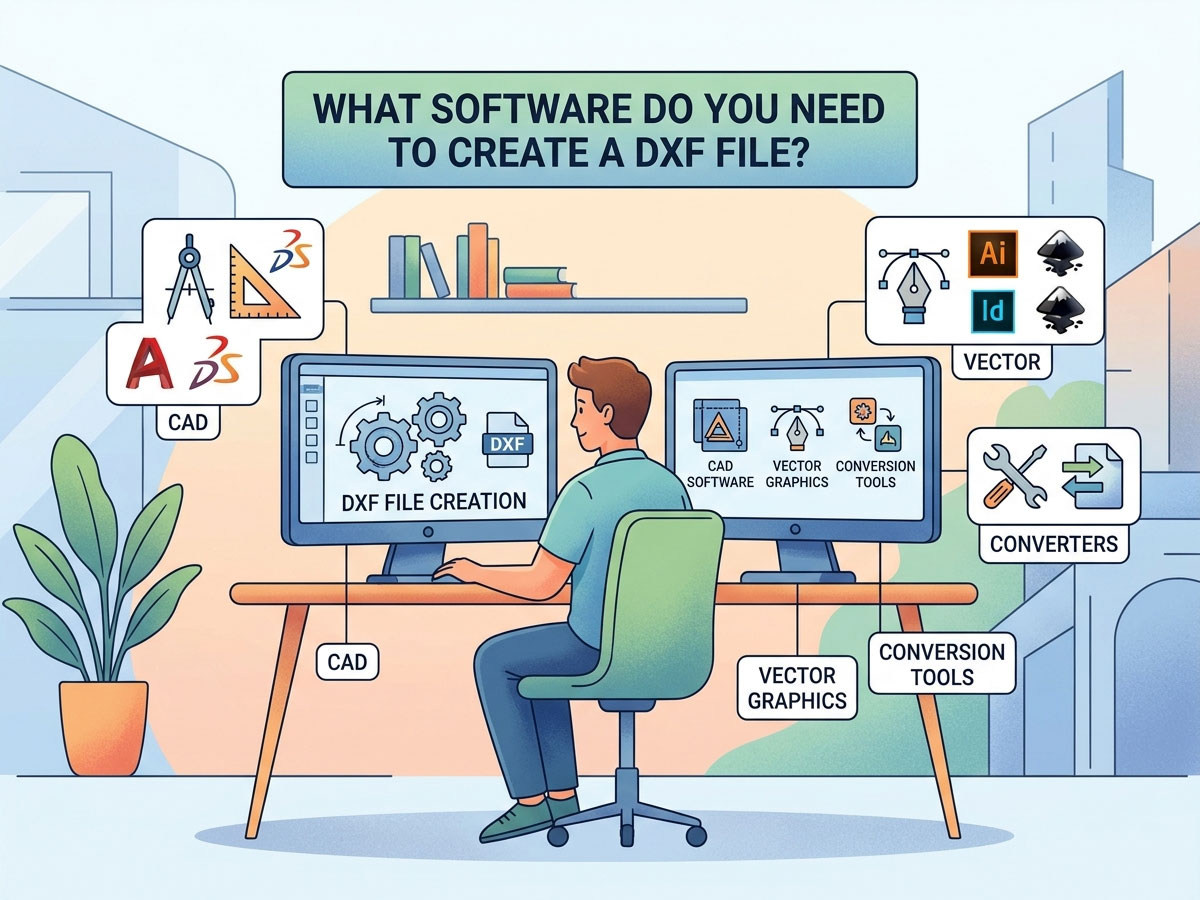
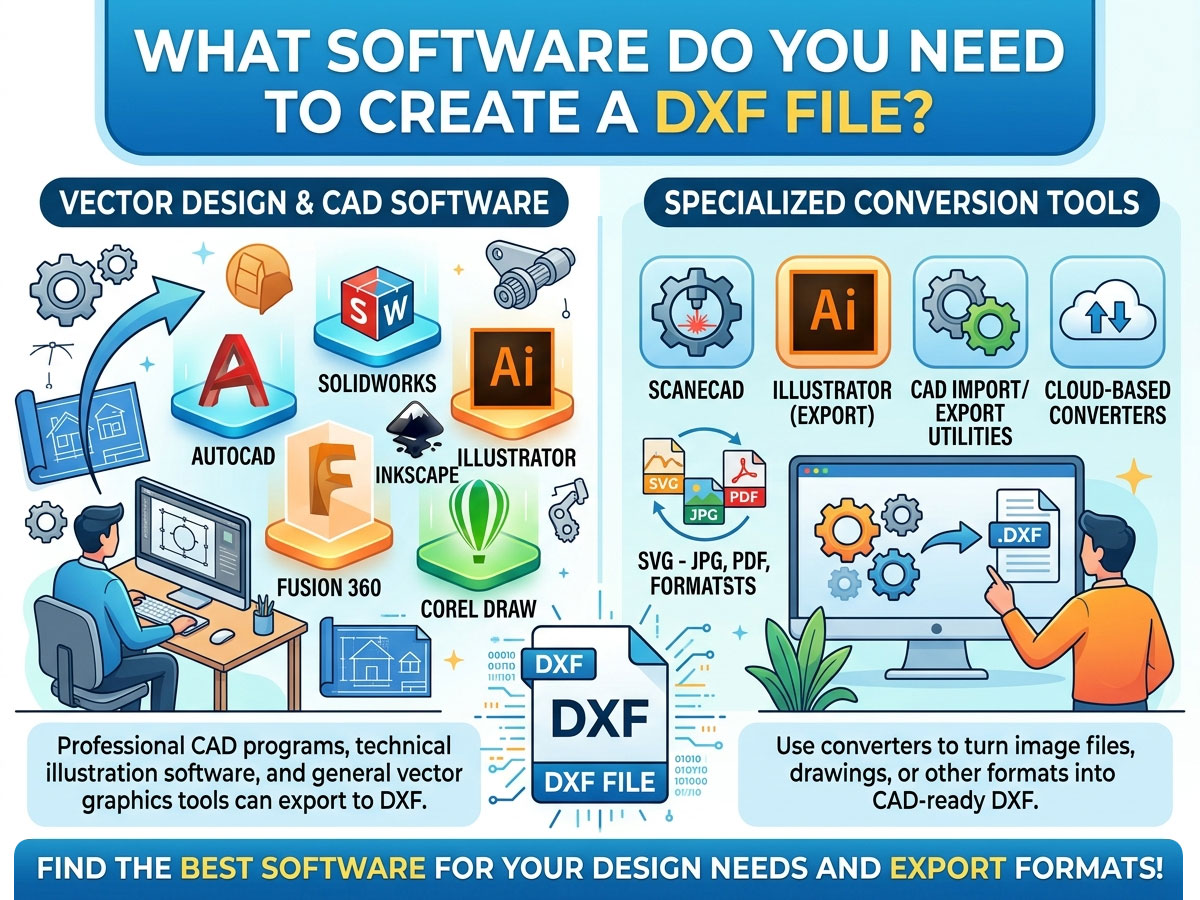
કોઈપણ પ્રોગ્રામ જે .dxf પર નિકાસ કરે છે તે DXF ફાઇલ બનાવી શકે છે. યોગ્ય પસંદગી તમને 2D ડ્રાફ્ટિંગની જરૂર છે કે નહીં તેના પર આધાર રાખે છે, 3D મોડેલિંગ, અથવા વેક્ટર આર્ટવર્ક, અને તમારા બજેટમાં. અહીં સૌથી વધુ ઉપયોગમાં લેવાતા વિકલ્પોની સરખામણી છે.
| સોફ્ટવેર | કિંમત | પ્રકાર | શ્રેષ્ઠ માટે |
| LibreCAD | મફત | 2D CAD | શોખીનો અને નવા નિશાળીયા સરળ 2D ભાગોનો મુસદ્દો તૈયાર કરી રહ્યા છે |
| QCAD | મફત / ચૂકવેલ | 2D CAD | મોટી ભાગોની લાઇબ્રેરી સાથે ટેકનિકલ રેખાંકનો |
| ફ્રીકૅડ | મફત | 2D + 3D ચાલુ ખાતાની ખાધ | ઓપન-સોર્સ 2D ડ્રાફ્ટિંગ અને 3D મોડેલિંગ |
| ઇન્કસ્કેપ | મફત | વેક્ટર ગ્રાફિક્સ | આર્ટવર્ક અને લોગોને કટેબલ DXF માં રૂપાંતરિત કરવા |
| ડ્રાફ્ટસાઇટ | મફત / ચૂકવેલ | 2D CAD | ઓછી કિંમતે ઓટોકેડ-શૈલીનું ઇન્ટરફેસ |
| ફ્યુઝન 360 | ચૂકવેલ (શોખ માટે મફત) | 2D + 3D સીએડી / સીએમ | વ્યાવસાયિક CNC ડિઝાઇન વત્તા ટૂલપાથ |
| AutoCAD | ચૂકવેલ | 2D + 3D ચાલુ ખાતાની ખાધ | ઉદ્યોગ-માનક વ્યાવસાયિક ડ્રાફ્ટિંગ |
| એડોબ ઇલસ્ટ્રેટર | ચૂકવેલ | વેક્ટર ગ્રાફિક્સ | વેક્ટર આર્ટને DXF માં રૂપાંતરિત કરતા ડિઝાઇનર્સ |
મફત વિરુદ્ધ ચૂકવેલ: તમારે કયું પસંદ કરવું જોઈએ?
ઉપયોગી DXF ફાઇલ બનાવવા માટે તમારે મોંઘા સોફ્ટવેરની જરૂર નથી. તમારા પ્રોજેક્ટ જટિલતા સાથે ટૂલને મેચ કરો:
• જો તમે સરળ 2D આકારો બનાવવાના શોખીન છો, અથવા હમણાં જ શરૂઆત કરી રહ્યા છો, તો મફત સોફ્ટવેર (LibreCAD, FreeCAD, Inkscape) પસંદ કરો.
• જો તમને જરૂર હોય તો પેઇડ સોફ્ટવેર (ઓટોકેડ, ફ્યુઝન 360) પસંદ કરો. 3D મોડેલિંગ, ઇન્ટિગ્રેટેડ CAM ટૂલપાથ, વ્યાવસાયિક સપોર્ટ, અથવા કોમર્શિયલ દુકાનમાં કામ.
DXF ફાઇલ કેવી રીતે બનાવવી: સ્ટેપ બાય સ્ટેપ
મોટાભાગના પ્રોગ્રામ્સમાં આ પ્રક્રિયા સમાન હોય છે. કોઈપણ CAD અથવા વેક્ટર ટૂલનો ઉપયોગ કરીને સામાન્ય વર્કફ્લો અહીં છે:
• તમારા ડિઝાઇન સોફ્ટવેર ખોલો અને એક નવું 2D ચિત્ર અથવા દસ્તાવેજ શરૂ કરો.
• રેખાઓ, ચાપ, વર્તુળો અને વળાંકોનો ઉપયોગ કરીને તમારી ડિઝાઇન દોરો. બધું વાસ્તવિક દુનિયાના પરિમાણોમાં રાખો.
• યોગ્ય એકમો (મિલિમીટર અથવા ઇંચ) સેટ કરો જેથી તમારું મશીન યોગ્ય સ્કેલ પર કાપ મૂકે.
• ખુલ્લા રસ્તાઓ બંધ કરીને, રેખાઓ જોડીને અને ડુપ્લિકેટ અથવા ઓવરલેપિંગ આકારો દૂર કરીને ભૂમિતિ સાફ કરો.
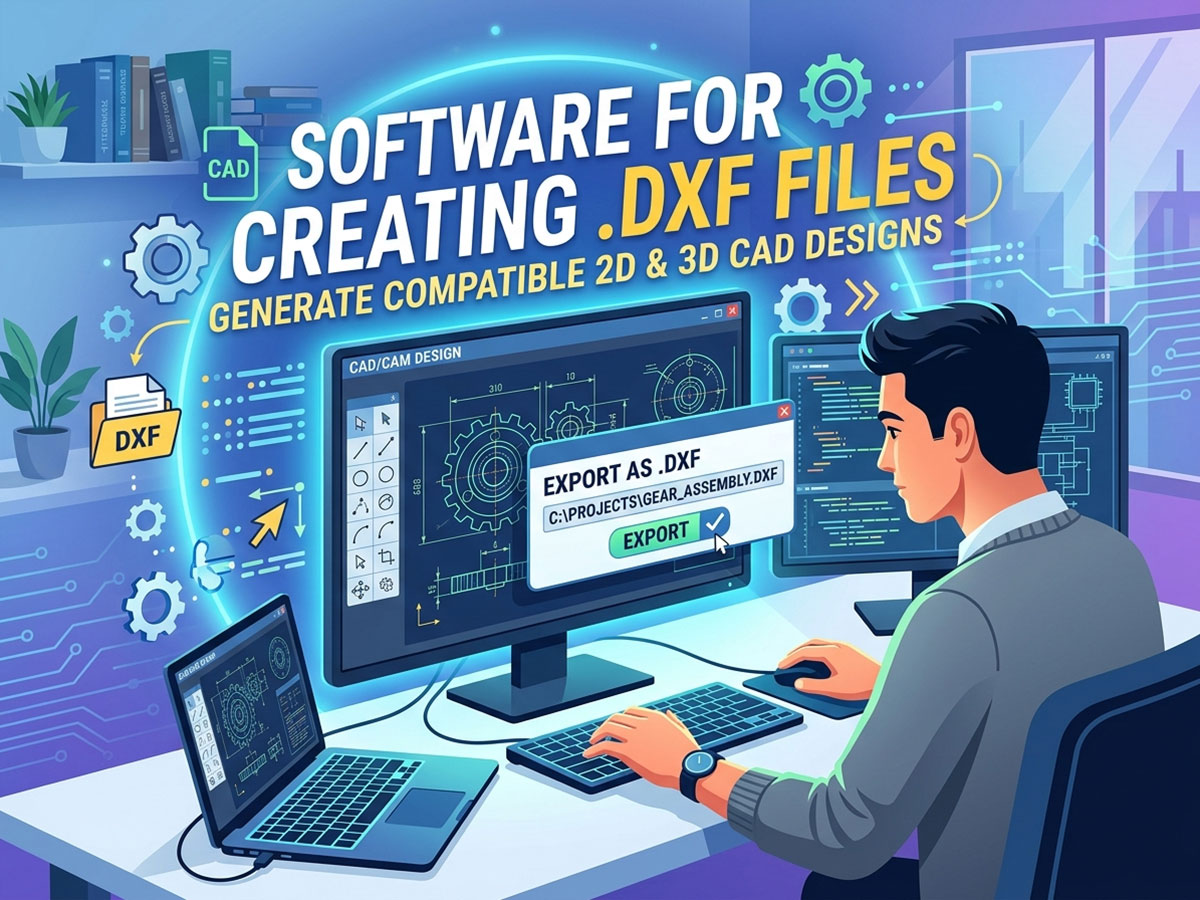
• ફાઇલ > સેવ એઝ અથવા ફાઇલ > એક્સપોર્ટ પર જાઓ અને ફાઇલ પ્રકાર યાદીમાંથી .dxf ફોર્મેટ પસંદ કરો.
• જો પૂછવામાં આવે તો DXF વર્ઝન પસંદ કરો (R12 એ જૂના મશીનો અને સોફ્ટવેર સાથે સૌથી વધુ સુસંગત છે).
અન્ય ફાઇલોને DXF માં રૂપાંતરિત કરવી
ક્યારેક તમારી પાસે પહેલાથી જ બીજા ફોર્મેટમાં ડિઝાઇન હોય છે. તમે શરૂઆતથી ફરીથી ચિત્રકામ કરવાને બદલે ઘણા ફાઇલ પ્રકારોને DXF માં કન્વર્ટ કરી શકો છો.
| કન્વર્ટ કરો | ભલામણ કરેલ સાધન | નોંધો |
| છબી (JPG, PNG) | ઇન્કસ્કેપ, સ્કેન2સીએડી | પહેલા વેક્ટરને ટ્રેસ કરવાની જરૂર છે |
| SVG વેક્ટર ફાઇલ | ઇન્કસ્કેપ | DXF ને સીધી નિકાસ |
| પીડીએફ ડ્રોઇંગ | ઓનલાઈન કન્વર્ટર, ઇલસ્ટ્રેટર | વેક્ટર-આધારિત PDF સાથે શ્રેષ્ઠ |
| DWG ફાઇલ | ઓટોકેડ, ડ્રાફ્ટસાઇટ, ક્યુસીએડી | DWG અને DXF નજીકથી સંબંધિત છે |
| DXF થી PDF (વિપરીત) | કોઈપણ CAD વ્યૂઅર, PDF માં પ્રિન્ટ કરો | શેરિંગ અથવા દસ્તાવેજીકરણ માટે |
છબીને DXF માં રૂપાંતરિત કરતી વખતે, યાદ રાખો કે ફોટા સૌ પ્રથમ સ્વચ્છ વેક્ટર રૂપરેખામાં ટ્રેસ કરવા જોઈએ. છબી-થી-DXF રૂપાંતર સરળ, ઉચ્ચ-કોન્ટ્રાસ્ટ લોગો અને લાઇન આર્ટ સાથે શ્રેષ્ઠ કાર્ય કરે છે, વિગતવાર ફોટોગ્રાફ્સ સાથે નહીં.
DXF ફાઇલ કેવી રીતે ખોલવી અને જોવી
DXF બનાવવું એ ફક્ત અડધું કામ છે. તમારે તેને તમારા મશીન પર મોકલતા પહેલા તેને ખોલીને તપાસવાની પણ જરૂર છે.
DXF ફાઇલ ખોલવાની રીતો
✓ CAD સોફ્ટવેર: AutoCAD, LibreCAD, QCAD, અને FreeCAD બધી DXF ફાઇલોને મૂળ રીતે ખોલે છે.
✓ મફત DXF વ્યૂઅર્સ ઓનલાઈન: બ્રાઉઝર-આધારિત વ્યૂઅર્સ તમને કંઈપણ ઇન્સ્ટોલ કર્યા વિના ફાઇલનું પૂર્વાવલોકન કરવાની મંજૂરી આપે છે, જે ઝડપી તપાસ માટે આદર્શ છે.
✓ વેક્ટર એડિટર્સ: ઇન્કસ્કેપ અને એડોબ ઇલસ્ટ્રેટર DXF આર્ટવર્ક ખોલે છે અને સંપાદિત કરે છે.
✓ મશીન સોફ્ટવેર: લાઇટબર્ન (લેસર), Mach5, અને તેના જેવા કંટ્રોલ સોફ્ટવેર કાપવા માટે સીધા DXF આયાત કરે છે.
AutoCAD માં DXF ખોલવા માટે, ફક્ત File > Open નો ઉપયોગ કરો અને .dxf ફાઇલ પસંદ કરો, અથવા તેને વર્કસ્પેસમાં ખેંચો. મશીન-વિશિષ્ટ આયાત માટે, તમારા સીએનસી અને લેસર સોફ્ટવેર DXF વાંચે છે અને ભૂમિતિને કટીંગ ટૂલપાથમાં રૂપાંતરિત કરે છે.
તમારા CNC, લેસર અથવા પ્લાઝ્મા મશીન સાથે DXF ફાઇલોનો ઉપયોગ કરવો
DXF એ તમારી ડિઝાઇન અને તમારા મશીન વચ્ચેનો સેતુ છે. લાક્ષણિક વર્કફ્લો આના જેવો દેખાય છે:
CAD માં ડિઝાઇન → DXF તરીકે નિકાસ કરો → CAM અથવા મશીન કંટ્રોલ સોફ્ટવેરમાં આયાત કરો → ટૂલપાથ અથવા G-કોડ જનરેટ કરો → કટ કરો. આગળનો તબક્કો કેવી રીતે કાર્ય કરે છે તે જાણવા માટે, વાંચો STYLECNC માર્ગદર્શન આપો જી-કોડ ફાઇલ કેવી રીતે જનરેટ કરવી તમારી ડિઝાઇનમાંથી.
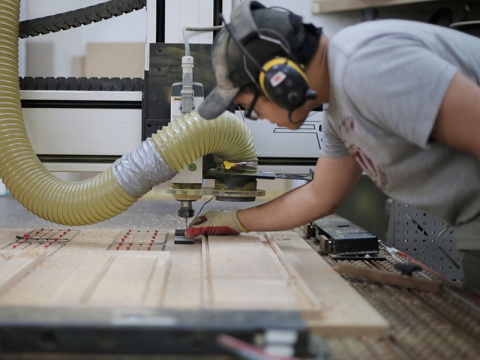
• CNC રાઉટર્સ: DXF ફાઇલો લાકડા, એક્રેલિક અને કમ્પોઝિટ કાપવા માટે 2D પ્રોફાઇલ્સ વ્યાખ્યાયિત કરે છે. ટૂલપાથ જનરેટ કરવા માટે CAM સોફ્ટવેર સાથે જોડી બનાવો.
• લેસર કટર અને કોતરણી: DXF રૂપરેખા લેસરને બરાબર જણાવે છે કે ક્યાં કાપવું અથવા સ્કોર કરવો. લાઇટબર્ન જેવા પ્રોગ્રામ સીધા DXF આયાત કરે છે.
• પ્લાઝ્મા કટર: પ્લાઝ્મા કટીંગ માટે મફત DXF ફાઇલો ઓનલાઇન વ્યાપકપણે ઉપલબ્ધ છે, જે મેટલ આર્ટ અને ભાગોનું ઉત્પાદન શરૂ કરવાનું સરળ બનાવે છે.
જો તમે તમારા મશીન માટે સાધનો પસંદ કરી રહ્યા છો, તો STYLECNC CNC પ્રોગ્રામિંગ સોફ્ટવેર યાદી રાઉટર્સ, લેસર અને પ્લાઝ્મા ટેબલ માટે કયા ડિઝાઇન અને નિયંત્રણ પ્રોગ્રામ શ્રેષ્ઠ રીતે કામ કરે છે તેની રૂપરેખા આપે છે.
મફત DXF ફાઇલો ક્યાંથી શોધવી
જો તમે તૈયાર ડિઝાઇનથી શરૂઆત કરવા માંગતા હો, તો ઘણી મફત DXF લાઇબ્રેરીઓ ઓનલાઇન ઉપલબ્ધ છે. આ લેસર કટીંગ, પ્લાઝ્મા આર્ટ અને CNC પ્રોજેક્ટ્સ માટે યોગ્ય છે.
• લેસર કટીંગ માટે મફત DXF ફાઇલો: ચિહ્નો, ઘરેણાં, બોક્સ અને સજાવટના નમૂનાઓ.
• પ્લાઝ્મા કટીંગ માટે મફત DXF ફાઇલો: મેટલ આર્ટ, કૌંસ અને કાર્યાત્મક ભાગો.
• કોમ્યુનિટી લાઇબ્રેરીઓ અને મેકર ફોરમ જ્યાં વપરાશકર્તાઓ તેમની ડિઝાઇન શેર કરે છે.
ડાઉનલોડ કરેલ DXF ને હંમેશા સ્ક્રેપ મટિરિયલ પર જ ચકાસો, કારણ કે ફાઇલની ગુણવત્તા અને સ્કેલ સ્ત્રોતો વચ્ચે બદલાઈ શકે છે.
વારંવાર પૂછાતા પ્રશ્નો
DXF ફાઇલ બનાવવા માટે સૌથી સરળ ફ્રી સોફ્ટવેર કયું છે?
2D DXF ફાઇલો બનાવતા નવા નિશાળીયા માટે LibreCAD સૌથી સરળ મફત વિકલ્પ છે. લોગો અને આર્ટવર્કને કન્વર્ટ કરવા માટે, Inkscape એ સૌથી સરળ મફત વેક્ટર ટૂલ છે જે DXF માં નિકાસ કરે છે.
શું હું AutoCAD વગર DXF ફાઇલ બનાવી શકું?
હા. ઓટોકેડ જરૂરી નથી. લિબરકેડ, ફ્રીકેડ અને ઇન્કસ્કેપ જેવા મફત પ્રોગ્રામ્સ DXF ફાઇલો બનાવે છે અને નિકાસ કરે છે જે CNC, લેસર અને પ્લાઝ્મા મશીનો સાથે કામ કરે છે.
હું DXF ફાઇલ ઓનલાઈન કેવી રીતે ખોલી શકું?
બ્રાઉઝર-આધારિત DXF વ્યૂઅરનો ઉપયોગ કરો. સોફ્ટવેર ઇન્સ્ટોલ કર્યા વિના ડ્રોઇંગનું પૂર્વાવલોકન કરવા માટે ફાઇલને મફત ઓનલાઇન DXF વ્યૂઅર પર અપલોડ કરો. સંપાદન માટે, ડેસ્કટોપ CAD અથવા વેક્ટર સોફ્ટવેરનો ઉપયોગ કરો.
DXF અને DWG વચ્ચે શું તફાવત છે?
બંને ઓટોડેસ્ક ફોર્મેટ છે. DWG એ મૂળ ઓટોકેડ ફોર્મેટ છે, જ્યારે DXF એ એક ઓપન એક્સચેન્જ ફોર્મેટ છે જે વિવિધ પ્રોગ્રામ્સમાં સુસંગતતા માટે રચાયેલ છે. DXF ને CNC અને લેસર મશીનો દ્વારા વધુ સાર્વત્રિક રીતે સ્વીકૃત કરવામાં આવે છે.
શું હું છબીને DXF ફાઇલમાં કન્વર્ટ કરી શકું?
હા, પણ પહેલા છબીને વેક્ટર આઉટલાઇનમાં ટ્રેસ કરવી પડશે. ઇન્કસ્કેપ અને સ્કેન2સીએડી જેવા ટૂલ્સ સરળ, ઉચ્ચ-કોન્ટ્રાસ્ટ લોગો અને લાઇન આર્ટને DXF માં રૂપાંતરિત કરે છે. વિગતવાર ફોટા સારી રીતે રૂપાંતરિત થતા નથી.
મારે કયા DXF વર્ઝનમાં સેવ કરવું જોઈએ?
જૂના મશીનો અને સોફ્ટવેર સાથે વ્યાપક સુસંગતતા માટે R12 સંસ્કરણમાં સાચવો. નવા સંસ્કરણો વધુ સુવિધાઓને સપોર્ટ કરે છે પરંતુ બધા CNC અને લેસર નિયંત્રણ પ્રોગ્રામ્સ દ્વારા વાંચી શકાય નહીં.
ડિઝાઇન ફાઇલથી ફિનિશ્ડ ભાગ સુધી
એકવાર તમે સ્વચ્છ DXF ફાઇલો બનાવી શકો છો, પછી તમે ડિઝાઇનને વાસ્તવિક ભાગોમાં ફેરવવા માટે તૈયાર છો. અન્વેષણ કરો STYLECNC સીએનસી સોફ્ટવેર અને ડિઝાઇન ટૂલ્સ, બ્રાઉઝ કરો CNC રાઉટર લાઇનઅપ, અથવા સંપૂર્ણ શ્રેણી જુઓ લેસર કોતરણી મશીનો અને લેસર કટીંગ મશીનો તમારી DXF ડિઝાઇનને જીવંત બનાવવા માટે.