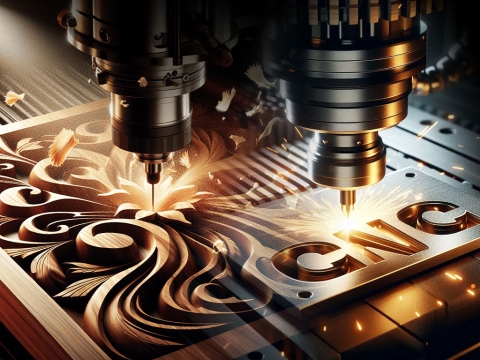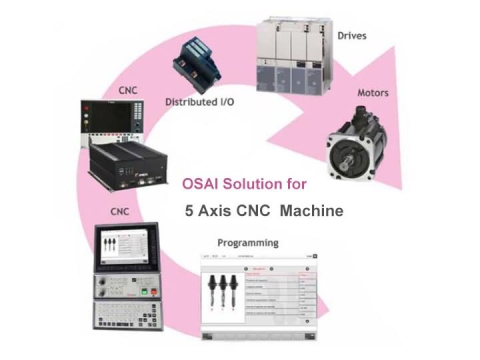
CNC રાઉટર એ એક કમ્પ્યુટર ન્યુમેરિકલ નિયંત્રિત ઉપકરણ છે જ્યાં ટૂલ પાથને કમ્પ્યુટર દ્વારા નિયંત્રિત કરવામાં આવે છે. તેનો ઉપયોગ લાકડું, એલ્યુમિનિયમ, પથ્થર, પ્લાસ્ટિક, કમ્પોઝીટ અને ફોમ સહિત વિવિધ સામગ્રીના મશીનિંગ માટે થાય છે. CNC રાઉટર ભાગને આકાર આપવા માટે સ્ટોકમાંથી સામગ્રી દૂર કરવા માટે 3 અક્ષ CNC બીટ અપનાવે છે. 3 અક્ષનો અર્થ એ છે કે CNC ટૂલ X, Y અને Z અક્ષની ત્રણેય દિશામાં એકસાથે આગળ વધી શકે છે.
ચાલો નવા નિશાળીયા માટે CNC રાઉટર મશીનનો ઉપયોગ કરવાની મૂળભૂત કુશળતા શીખવાનું શરૂ કરીએ.
પગલું 1. CNC રાઉટર મશીન શરૂ કરવું
આપણે શરૂ કરીએ તે પહેલાં ઘણા બધા ઘટકો પ્લગ ઇન કરવા પડશે:
1. દિવાલની નજીકના CNC કંટ્રોલર બોક્સને ચાલુ/બંધ સ્વિફ્ટ ચાલુ કરીને પાવર ચાલુ કરો.
2. પછી રિમોટ કંટ્રોલર શરૂ કરવા માટે લીલું સ્ટાર્ટ બટન દબાવો.
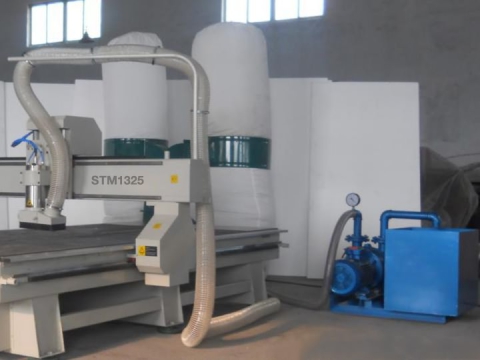
૩. ડસ્ટ કલેક્ટર ચાલુ કરો (ડસ્ટ બેગ તપાસવાનું યાદ રાખો).
4. સફેદ બટન દબાવીને વેક્યુમ ટેબલ શરૂ કરો.
પગલું 2: એન્ડ મિલ પસંદ કરો - પ્રસ્તાવના
CNC રાઉટર મશીન પર પ્રોજેક્ટ કરતી વખતે પસંદ કરવા માટે ઘણા બધા વિવિધ બ્લેડ હોય છે. અમે જે રાઉટર બિટ્સનો ઉપયોગ કરવા માટે મર્યાદિત છીએ તેને એન્ડ મિલ્સ તરીકે ઓળખવામાં આવે છે, અને તે ઘણા બધા આકારો અને કદ ધરાવે છે. અમે અહીં એન્ડ મિલ્સ પર સંક્ષિપ્ત ક્રેશ-કોર્સ આપીશું. અમને આશા છે કે આ કોર્સ પૂર્ણ કરવા અને તમારા પહેલા પ્રોજેક્ટ શરૂ કરવા વચ્ચે તમે સંપૂર્ણ રીતે સમજી શકશો તે પાસાઓ નીચે મુજબ છે:
1. વાંસળીની સંખ્યા.
2. એન્ડ મિલ આકાર: ફ્લેટ વિરુદ્ધ બોલ નોઝ વિરુદ્ધ વી-બિટ્સ.
3. કદ બદલવાનું.
પગલું 3: એન્ડ મિલ - વાંસળી પસંદ કરો
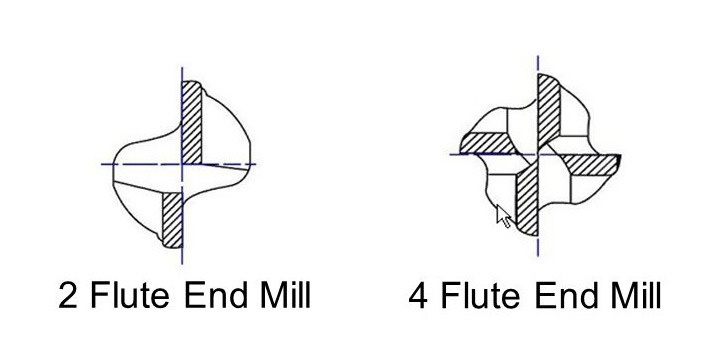
આ પગલામાં સમાવિષ્ટ પહેલા ચિત્ર પર એક નજર નાખો અને જુઓ કે શું તમે પ્રદર્શિત 1 બિટ્સ વચ્ચે તફાવત જોઈ શકો છો. જો તમે કહી શકતા નથી, તો જમણી બાજુના CNC બીટમાં 2 ધાર છે, જ્યારે ડાબી બાજુના બીટમાં ફક્ત 4 ધાર છે. આ ધારને વાંસળી કહેવામાં આવે છે અને દરેક CNC પ્રોજેક્ટમાં પોતાનો હેતુ પૂર્ણ કરે છે. તેમની વચ્ચે શું તફાવત છે? અમે 2-વાંસળી અને 4-વાંસળી એન્ડ મિલ્સ વચ્ચેના તફાવતનું વર્ણન લાકડાના કરવત અને હેક્સો વચ્ચેના સમાન તફાવત તરીકે કરવા માંગીએ છીએ. લાકડાના કરવતમાં હેક્સો કરતા ઘણા ઓછા અને મોટા દાંત હોય છે - જે તેને લાકડા જેવી નરમ સામગ્રી કાપવા માટે આદર્શ બનાવે છે. હેક્સો પાસે બારીક દાંત એકબીજાની નજીક હોય છે, જે તેને સો મેટલ ટ્યુબ અને અન્ય સખત સામગ્રી માટે આદર્શ બનાવશે. તમારા પ્રોજેક્ટ માટે યોગ્ય એન્ડ મિલ શોધતી વખતે, ફક્ત યાદ રાખો કે 2-વાંસળી એન્ડ મિલનો ઉપયોગ સખત સામગ્રી (દા.ત. એલ્યુમિનિયમ, મહોગની, પ્લાસ્ટિક, સાગ, વગેરે) માટે થાય છે અને 4-વાંસળી એન્ડ મિલનો ઉપયોગ નરમ સામગ્રી (દા.ત. MDF, પ્લાયવુડ, દેવદાર, વગેરે) માટે થાય છે.
પગલું 4: એન્ડ મિલ - આકારો પસંદ કરો
વાંસળીની સંખ્યા ઉપરાંત, એન્ડ મિલો વિવિધ આકારોમાં આવે છે.
ફ્લેટ (ઉર્ફે એન્ડ મિલ): શાફ્ટના છેડે ફ્લેટ પ્રોફાઇલ પર ધ્યાન આપો. આ ફ્લેટ પ્રોફાઇલ આ એન્ડ મિલને સ્વચ્છ પ્રોફાઇલ કટ કાપવા, ખિસ્સા કોતરવા અથવા છિદ્રો ડ્રિલ કરવા માટે આદર્શ બનાવે છે.
બોલનોઝ: વાંસળીના છેડે ગોળાકાર ટોચ પર ધ્યાન આપો. આ આકાર આ બ્લેડને આદર્શ બનાવે છે 3D ફક્ત સપાટી પર. આ પ્રકારની બ્લેડ પ્રોફાઇલ કાપવા માટે યોગ્ય નથી.
વી-બીટ: બીટના અણીદાર છેડા પર ધ્યાન આપો. આ આકાર આ બ્લેડને કોતરણી માટે આદર્શ બનાવે છે. આ રાઉટર બીટ સાથે શબ્દો ખાસ કરીને સરળ છે.
રહસ્યમય ભાગો: કદાચ 'એન્ડ મિલ્સ' કેબિનેટમાં થોડી શોધ કરતી વખતે તમને કંઈક રસપ્રદ બીટ મળી ગયું જે અહીં સૂચિબદ્ધ નથી. ભલે તે CNC બીટ તમારા કામ માટે ગમે તેટલું રસપ્રદ કે પરફેક્ટ લાગે.
દુકાન મેનેજર કે CNC રાઉટર ગુરુ બંનેની પહેલી સલાહ લીધા વિના અવર્ગીકૃત બિટ્સનો ઉપયોગ કરશો નહીં.
પગલું 5: બ્લેડ અથવા એન્ડ મિલ બદલો
જો તમે સંપર્ક કરો ત્યારે તમને જોઈતી એન્ડ મિલ પહેલેથી જ CNC મશીનમાં હોય, તો નીચેની સૂચનાઓનું પાલન કરીને કડકતા તપાસો:
1. રિમોટ કંટ્રોલરને હોલ્ડરમાં મૂકો, ખાતરી કરો કે તમે આ પ્રક્રિયા હેઠળ સ્પિન્ડલ સ્ટાર્ટ બટન દબાવશો નહીં.
2. CNC રાઉટર ટેબલ પરથી 2 રેન્ચ લો અને સ્પિન્ડલમાંથી કોલેટને કાળજીપૂર્વક ઢીલું કરો - તમારા નકલ્સ પર ધ્યાન આપો.
૩. પહેલા કોલેટમાંથી બીટ કાઢો, અને આ વસ્તુઓ બદલતા પહેલા ટૂલબોક્સમાં જૂની એન્ડ મિલ મૂકો.
૪. નવી એન્ડ મિલને કોલેટમાં એટલી ઊંચી મૂકો કે તે શેંકનો નોંધપાત્ર ભાગ પકડી શકે - નવી એન્ડ મિલ યોગ્ય રીતે મૂકવામાં આવે ત્યારે કોલેટના પાછળના ભાગમાંથી બહાર નીકળી શકે છે (પરંતુ જરૂર નથી). નાની એન્ડ મિલ માટે, એન્ડ મિલને કોલેટમાં લગભગ 2mm હેલિક્સ ની શરૂઆતથી.
5. નટ/કોલેટ/એન્ડ મિલને સ્પિન્ડલમાં પાછું કડક કરો - વધુ પડતા બળથી કડક ન કરો.
પગલું 6: ટેબલ પર વર્કપીસ સેટ કરો
• જ્યારે તમે તમારી પ્લેટ કાપવાનું આયોજન કરી રહ્યા હોવ, ત્યારે એ તપાસવું મહત્વપૂર્ણ છે કે બધા 4 વેક્યુમ ઝોન (MDF હેઠળ), જો ઝોનની કિનારીઓ આસપાસ રબર સ્ટ્રીપ્સ મૂકવાના હોય, તો ખાતરી કરો કે વેક્યુમની મજબૂતાઈ, વેક્યુમની મજબૂતાઈ નક્કી કરે છે કે હવાનું દબાણ ખરેખર કેટલું કામ કરશે અને તમારા વર્કપીસને દબાવી રાખો.
ઓછું વેક્યુમ ઓછું દબાણ.
• જો તમે નાની પ્લેટ સાથે કામ કરી રહ્યા છો અને તે આખા વેક્યુમ ઝોનને ભરી રહી નથી, તો તમે પ્લાસ્ટિક પ્લગનો ઉપયોગ કરી શકો છો અને તેને સાંકડી કરવા માટે સ્લિટ્સમાં ટૂંકી રબર સ્ટ્રીપ મૂકી શકો છો.
• પછી તમે MDF બોર્ડને વેક્યુમ ટેબલ પર પાછું મૂકો, અને તમે ટોચ પર તમારી પોતાની પ્લેટ મૂકવા માટે તૈયાર છો અને તમે જે વેક્યુમ ઝોનનો ઉપયોગ કરવા માંગો છો તેના માટે વિશટેટ્સ પસંદ કરો અને વેક્યુમ સક્રિય કરવા માટે સફેદ બટન દબાવો.
પગલું 7: X અને Y અક્ષ સેટ કરો
હવે તમારે દરેક અક્ષને શૂન્ય પર સેટ કરવાની રહેશે. રાઉટર બીટનો છેડો ડાબી બાજુએ સામગ્રીની સપાટી પર સ્થિત હોવો જોઈએ, અને જ્યારે તમે નવા શૂન્યથી સંતુષ્ટ થાઓ ત્યારે તમારે [ XY=0 ] અને [ OK ] દબાવો.
પગલું 8: Z અક્ષ સેટ કરો
Z અક્ષને સેટ કરવાની 2 અલગ અલગ રીતો છે:
પેપર પદ્ધતિ
નોમલ A4 કાગળનો ટુકડો શોધો અને તેને ભાગ અને બીટ વચ્ચે મૂકો, Z ને કાળજીપૂર્વક કાગળ પર લાવો અને જ્યારે તમે 5mm [ ~ ] દબાવીને ઉપરની શિફ્ટથી સ્ટેપર મૂવમેન્ટ સુધી અને હવે તમે સુરક્ષિત રીતે નજીક જઈ શકો છો જેથી જ્યારે તમે કાગળને વચ્ચે ખસેડો ત્યારે ટીપ ફક્ત તેની સપાટીને સ્પર્શ કરે. પછી [ Shift ] + [ XY=0] અને [ OK ] દબાવો અને શૂન્ય બરાબર 0 થાય.100mm હવે સપાટી ઉપર.
ટૂલસેન્સર પદ્ધતિ
તમે જે ભાગ કાપવાના છો તેની ટોચ પર રાઉટર બીટની નીચે ટૂલસેન્સર મૂકો, અને બીટની ટોચ નીચે લાવો, જેથી તે 8-10mm સેન્સર પ્લેટ બંધ કરો અને [ Shift ] + [ ~ ] દબાવો અને ટૂલ આપમેળે નીચે જશે અને તમારા માટે શૂન્ય બિંદુ સેટ કરશે.
*મહત્વપૂર્ણ
મિલિંગ કામગીરી વચ્ચે બિટ્સ બદલતી વખતે z શૂન્ય કોઓર્ડિનેટને રીસેટ કરવું જરૂરી રહેશે. X, Y કોઓર્ડિનેટ્સને રીસેટ કરશો નહીં.
પગલું 9: ફાઇલ લોડ કરો
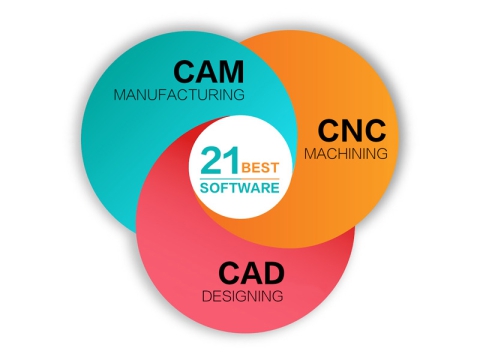
હવે તમે ફ્લેશડ્રાઈવનો ઉપયોગ કરીને CAD/CAM સોફ્ટવેરમાંથી તમારી ડિઝાઇન કરેલી ફાઇલને CNC કંટ્રોલર બોક્સમાં લોડ કરવા માટે તૈયાર છો.
સૂચનાઓ:
• રીડરમાં ફ્લેશડ્રાઈવ મૂકો.
• વાંચેલા USB સંદેશની રાહ જુઓ.
• [ ઓકે ] દબાવો.
• USB લાઇબ્રેરી ▲▼◄► સ્ક્રોલ કરીને તમારી ફાઇલ શોધો.
• અપલોડ કરવા માટે [ ઓકે ] અને પુષ્ટિ કરવા માટે [ 1 ] દબાવો.
• કાનનું રક્ષણ કરો અને ગુગલ કરો.
• હવે તમે સ્ટાર્ટ [ ► ] દબાવી શકો છો.
પગલું ૧૦: સલામતી માર્ગદર્શિકા
• હંમેશા આંખ અને કાનનું રક્ષણ કરતી વખતે રક્ષણાત્મક ઉપકરણો પહેરો. દુકાન તમને ગોગલ્સ અને ઇયરપ્લગ બંને પૂરા પાડશે.
• ટેબલને સ્વચ્છ રાખો અને તેમાં કોઈ સાધનો અને છૂટક સામગ્રી ન હોય.
• રાઉટરને ક્યારેય અડ્યા વિના ચાલુ ન રાખો. જો તમારે જવાની જરૂર હોય, તો કૃપા કરીને કોઈને તમારા માટે તે જોવા માટે કહો અથવા કામ થોભાવો.
• મશીન ચાલુ હોય ત્યારે ક્યારેય ટેબલ પર ટેકવશો નહીં કે તેના પર હાથ કે પગ ન રાખો.
• મશીન ચાલુ હોય ત્યારે સામગ્રીને ગોઠવવાનો કે ફરીથી ગોઠવવાનો પ્રયાસ કરશો નહીં.
• CNC મશીન કામ કરતી વખતે ડસ્ટ કલેક્ટર અથવા વેક્યુમનો ઉપયોગ કરો.